Votre site est en ligne, mais il ne sort pas quand vous tapez votre nom ou votre métier dans Google. C'est normal au début, et cela se règle avec méthode. Ce guide s'adresse aux dirigeants qui veulent comprendre et faire eux-mêmes les premières étapes, sans jargon. Comptez une demi-journée pour les étapes techniques, puis un peu de temps chaque mois pour le contenu.
Une précision avant de commencer : il n'existe aucun formulaire payant pour « inscrire » un site sur Google. Google l'écrit noir sur blanc : il n'accepte aucun paiement pour explorer un site plus souvent ou le classer plus haut. Méfiez-vous des offres qui promettent le contraire.
Comment Google trouve, indexe et classe une page
Google travaille en trois temps. Ses robots découvrent d'abord les pages, le plus souvent en suivant des liens : c'est l'exploration. Google analyse ensuite chaque page et décide de la garder ou non dans son index : c'est l'indexation, qui n'est jamais garantie. Enfin, à chaque recherche, il choisit dans cet index les pages qui répondent le mieux : c'est le classement.
Pour un site neuf, tout se joue donc dans cet ordre. Une page que Google ne peut pas explorer ne sera pas indexée, et une page non indexée ne peut pas apparaître, même si elle est excellente. Les étapes qui suivent reprennent ce chemin. Pour la stratégie d'ensemble (objectifs, contenu, liens, réponses IA), lisez notre guide complet du référencement naturel.
Étape 1 : vérifier que rien n'empêche Google de voir votre site
Commencez par un test simple. Tapez dans Google site:votredomaine.fr (sans espace après les deux-points). Si des pages s'affichent, Google en connaît au moins une partie. Google précise que cette commande ne montre pas forcément toutes les pages indexées : elle donne une première idée, pas un inventaire.
Si rien ne sort, ou si une page importante manque, vérifiez trois réglages qui bloquent souvent un site neuf.
- Le fichier robots.txt, à l'adresse votredomaine.fr/robots.txt. Une ligne « Disallow: / » interdit l'exploration de tout le site. Elle est parfois laissée par erreur après la phase de construction.
- La balise noindex, dans le code des pages. Elle demande à Google de ne pas afficher la page. Sur WordPress, la case « Demander aux moteurs de recherche de ne pas indexer ce site » (Réglages, puis Lecture) produit cet effet sur tout le site.
- Un accès protégé : mot de passe, page en maintenance, ou adresse en HTTP sans certificat. Ouvrez votre site dans une fenêtre de navigation privée : si vous devez vous connecter pour le voir, Google ne le voit pas non plus.
robots.txt ou noindex ?
Le fichier robots.txt sert à gérer l'exploration, pas à cacher une page. Google le rappelle : une adresse bloquée par robots.txt peut quand même apparaître dans les résultats si d'autres sites la citent. Pour retirer une page, utilisez noindex, et laissez-la accessible au robot, sinon il ne verra jamais la consigne.
Étape 2 : déclarer votre site dans la Search Console
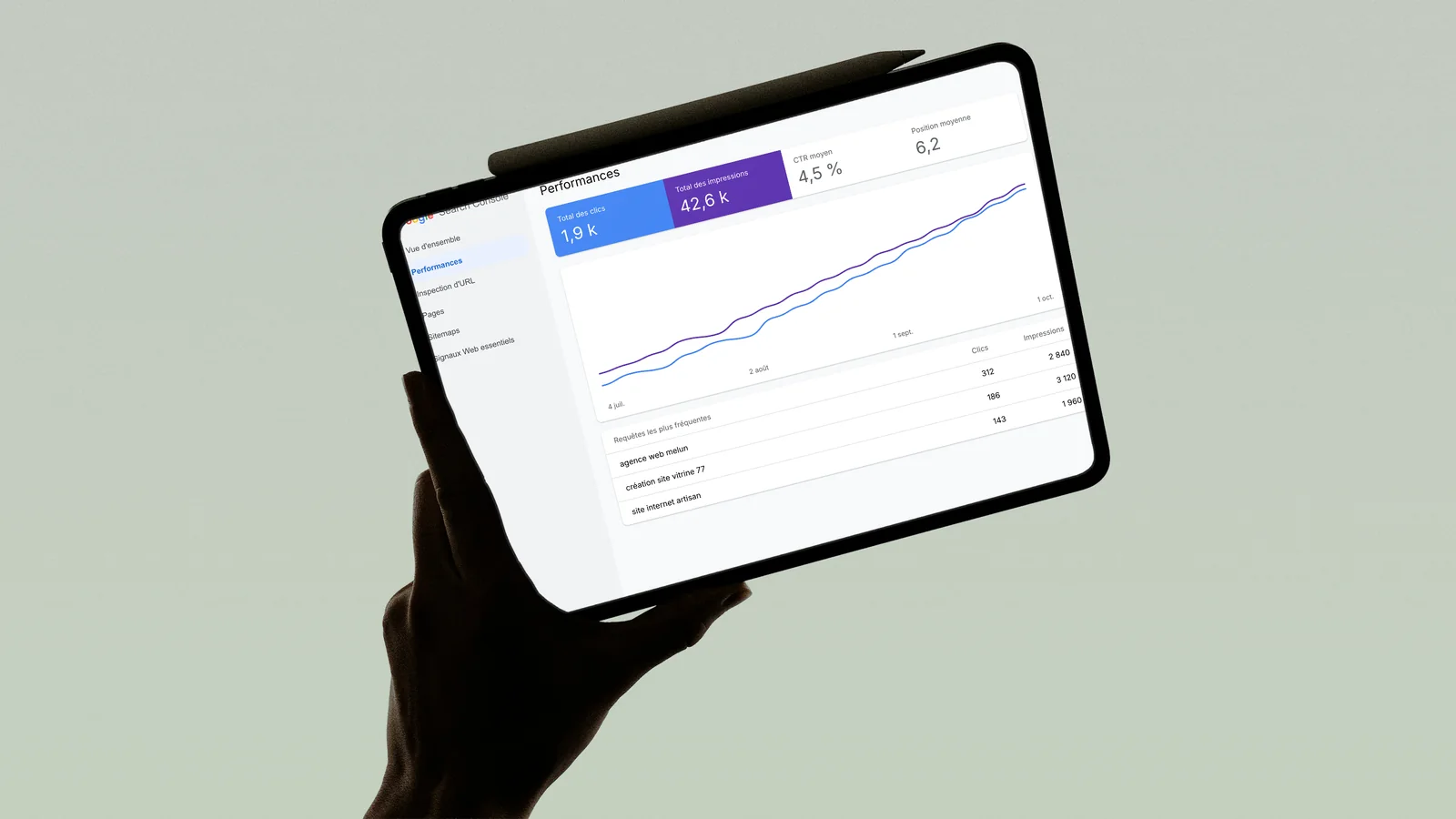
La Google Search Console est l'outil gratuit qui montre comment Google voit votre site : pages indexées ou non (et pourquoi), requêtes qui vous affichent, clics, problèmes techniques. C'est le tableau de bord de tout le reste.
- 1 Connectez-vous à la Search Console avec un compte Google, de préférence celui de l'entreprise plutôt qu'un compte personnel.
- 2 Ajoutez une propriété. Choisissez « Domaine » si vous pouvez modifier la zone DNS de votre nom de domaine (chez votre registraire ou votre hébergeur) : elle regroupe toutes les variantes du site, avec ou sans www, en http comme en https. Sinon, choisissez « Préfixe de l'URL » et saisissez l'adresse exacte du site.
- 3 Validez la propriété. Pour une propriété de domaine, ajoutez l'enregistrement TXT fourni par Google dans votre DNS. Pour un préfixe d'URL, plusieurs méthodes existent : fichier HTML, balise dans le code de la page d'accueil, Google Analytics ou Tag Manager. Sur WordPress, l'extension Site Kit, la seule reconnue officiellement par Google, s'en charge.
- 4 Une fois la validation acceptée, les données commencent à remonter. Sur un site tout neuf, les rapports se remplissent au fil des jours.
Pendant que vous y êtes, inscrivez aussi votre site dans Bing Webmaster Tools. Bing permet d'importer directement les sites déjà validés dans la Search Console, sans refaire la vérification : quelques minutes de plus pour être suivi sur un second moteur.
Étape 3 : envoyer votre sitemap et demander l'indexation
Un sitemap est un fichier XML qui liste les pages que vous voulez voir dans Google. Pour un petit site bien relié, Google indique qu'il n'est pas indispensable : en dessous d'environ 500 pages, et si chaque page est accessible par des liens depuis l'accueil, ses robots les trouvent seuls. Il reste utile pour un site neuf, que peu de liens extérieurs signalent encore.
- Trouvez votre sitemap. WordPress, Wix, Shopify et la plupart des outils en créent un automatiquement, souvent à l'adresse /sitemap.xml ou /sitemap_index.xml. Sur un site sur mesure, votre prestataire le génère.
- Envoyez-le dans la Search Console, rubrique « Sitemaps ». Le rapport indique ensuite s'il a été lu et combien de pages il contient.
- Ajoutez aussi une ligne « Sitemap: » suivie de son adresse complète dans votre fichier robots.txt : Google le trouvera à sa prochaine lecture de ce fichier.
Pour les pages les plus importantes (accueil, services, contact), utilisez l'outil d'inspection d'URL de la Search Console : collez l'adresse, puis cliquez sur « Demander une indexation ». Le nombre de demandes par jour est limité, et les demandes répétées pour une même page n'accélèrent rien. Google prévient que l'exploration peut prendre plusieurs jours, voire plusieurs semaines, et qu'une demande ne garantit pas l'indexation.
Suivez ensuite le rapport « Indexation des pages ». Il liste les pages non indexées avec un motif : bloquée par robots.txt, exclue par noindex, page en double, ou « Explorée, actuellement non indexée ». Dans ce dernier cas, Google a exploré la page sans l'indexer pour l'instant, et précise qu'il est inutile de la renvoyer. Renforcez plutôt son contenu et les liens internes qui y mènent.
Étape 4 : choisir une requête principale pour chaque page
Un mot-clé est la phrase que tape votre client, avec ses mots à lui. Pour chaque page importante, choisissez une requête principale et notez ce que la personne veut faire : se renseigner, comparer, ou acheter. Une page de service vise une requête d'action (« pose de parquet massif »), un article vise une question (« quel parquet dans une cuisine »).
Trois sources gratuites suffisent pour commencer : les questions que vos clients vous posent au téléphone, les suggestions qui s'affichent quand vous tapez dans Google, et le bloc « Autres questions posées » des résultats. Les requêtes longues et précises sont moins disputées et plus proches d'une décision. La méthode complète pour les trouver et les trier est dans notre article sur les mots-clés de longue traîne.
Étape 5 : écrire le titre, la description et les intertitres
La balise title
C'est le titre cliquable qui s'affiche dans les résultats. Chaque page doit avoir le sien, unique, avec la requête principale au début. Google ne fixe aucune limite de longueur, mais il coupe le titre selon la largeur de l'écran : un titre d'une cinquantaine de caractères s'affiche en général en entier. Évitez les titres vagues comme « Accueil ».
Exemple : au lieu de « Accueil | Dupont », écrivez « Plombier à Bruxelles : dépannage 7j/7 | Dupont Plomberie ».
La meta description
C'est le court texte sous le titre. Elle n'influence pas le classement, mais elle donne envie de cliquer. Résumez la page en une ou deux phrases concrètes. Google la reprend quand elle décrit bien la page, et la remplace parfois par un extrait du texte : soignez donc aussi votre premier paragraphe.
Le h1, les intertitres et les images
Gardez un seul titre principal (h1) par page, puis des intertitres (h2, h3) qui découpent le sujet comme un sommaire. Donnez à chaque image un texte alternatif qui décrit ce qu'elle montre. La balise meta keywords, encore proposée par certains outils, est inutile : Google indique qu'il ne l'utilise ni pour l'indexation ni pour le classement.
Étape 6 : écrire des pages qui répondent vraiment
Google cherche les pages les plus utiles pour la personne qui pose la question. Il ne fixe aucun nombre de mots : selon sa documentation, la longueur du contenu n'a pas d'importance pour le classement. Une réponse claire et complète vaut mieux qu'un long texte qui tourne autour du sujet.
- Répondez en haut de la page, en deux ou trois phrases, puis détaillez.
- Parlez de votre pratique : vos prix ou vos fourchettes, vos délais, votre zone, vos photos de réalisations.
- Montrez qui écrit et qui est derrière l'entreprise : nom, adresse, moyens de contact visibles.
- Écrivez un texte propre à chaque page. Copier la même description de service sur dix pages n'apporte rien au lecteur ni à Google.
Étape 7 : relier vos pages entre elles
Les liens internes guident à la fois vos visiteurs et le robot de Google, qui découvre les pages en suivant les liens. Chaque page importante doit être accessible depuis le menu ou depuis le texte d'autres pages. Google rappelle aussi que le texte du lien (l'ancre) l'aide à comprendre la page visée : préférez « nos tarifs de rénovation de salle de bain » à « cliquez ici ».
Un point technique à vérifier avec votre prestataire : pour être suivi, un lien doit être un vrai lien HTML (une balise a avec une adresse), pas un bouton qui ne fonctionne qu'en JavaScript.
Étape 8 : créer votre fiche d'établissement Google
Si vos clients vous cherchent près de chez eux (artisan, commerce, cabinet, restaurant), la fiche d'établissement Google (anciennement Google My Business) compte autant que le site. C'est elle qui s'affiche sur la carte et dans les résultats locaux. Elle est gratuite et Google précise qu'on ne peut pas payer pour y être mieux classé.
Créez-la ou revendiquez-la, validez-la, choisissez une catégorie précise et indiquez l'adresse de votre site. Le pas à pas complet est dans notre guide de la fiche d'établissement Google, et la stratégie locale dans notre guide du SEO local.
Étape 9 : obtenir vos premiers liens, sans les acheter
Parmi les raisons pour lesquelles Google ne trouve pas un site, sa documentation cite en premier l'absence de liens venant d'autres sites. Elle ajoute aussitôt de ne pas payer pour ces liens, ce qui enfreint ses règles. Les premiers liens utiles viennent de votre entourage professionnel : fédération ou chambre de votre métier, fournisseurs qui listent leurs revendeurs ou installateurs, partenaires, presse locale si vous avez une vraie nouvelle à annoncer.
Ajoutez aussi l'adresse de votre site partout où vous êtes déjà présent : réseaux sociaux, signature d'e-mail, devis, cartes de visite. La méthode pour aller plus loin est dans notre article sur les backlinks et le netlinking.
Combien de temps pour apparaître sur Google ?
Google indique que certains changements prennent effet en quelques heures et d'autres en plusieurs mois, et conseille d'attendre quelques semaines avant de juger. Pour un site neuf, il faut souvent quelques semaines pour que Google le découvre et l'indexe. Les positions sur des requêtes précises et peu disputées viennent ensuite, celles sur des requêtes concurrentielles prennent plus longtemps.
Les ordres de grandeur étape par étape sont réunis dans le tableau des délais de notre guide du référencement naturel. Une règle vaut pour tous : personne ne peut garantir une première place, et Google conseille lui-même de se méfier de qui la promet.
Les six erreurs du débutant
- 1 Laisser la case « ne pas indexer » cochée, ou un robots.txt de chantier, après la mise en ligne.
- 2 Envoyer dix demandes d'indexation pour la même page en espérant aller plus vite.
- 3 Donner le même titre à toutes les pages, ou un titre qui ne dit pas ce que vous faites (« Bienvenue »).
- 4 Viser une seule requête très générale (« plombier », « avocat ») au lieu des questions précises de vos clients.
- 5 Acheter des liens ou un « pack de référencement » à prix fixe : c'est contraire aux règles de Google et cela peut nuire au site.
- 6 Changer les adresses des pages sans redirection 301, par exemple lors d'une refonte : les pages déjà connues de Google disparaissent.
Par où commencer cette semaine
- 1 Tapez site:votredomaine.fr dans Google et notez les pages qui manquent.
- 2 Vérifiez votre robots.txt et l'absence de noindex sur les pages importantes.
- 3 Créez la propriété Search Console, envoyez le sitemap et demandez l'indexation de l'accueil et de vos pages de service.
- 4 Réécrivez le titre de ces pages avec la requête principale au début.
- 5 Créez ou complétez votre fiche d'établissement Google si vous servez une zone précise.
Si vous préférez un regard extérieur, notre audit gratuit vérifie à la main l'indexation, la vitesse, l'affichage mobile et la sécurité de votre site, puis vous envoie les priorités par e-mail sous deux jours ouvrés. Et si votre site doit être refait, nos sites vitrines intègrent ces réglages dès la construction : sitemap, balises, données structurées et redirections.
Questions fréquentes
Combien de temps faut-il pour apparaître sur Google ?
Pour un site neuf, comptez souvent quelques semaines avant que Google le découvre et l'indexe. Google indique que l'exploration peut prendre plusieurs jours, voire plusieurs semaines, et que certains changements prennent effet en quelques heures, d'autres en plusieurs mois. Les positions sur des requêtes précises viennent ensuite. Envoyer un sitemap et demander l'indexation des pages principales aide Google à les trouver, sans garantie de délai.
Faut-il payer pour être référencé sur Google ?
Non. L'inscription dans les résultats naturels est gratuite, et Google précise qu'il n'accepte aucun paiement pour explorer un site plus souvent ou le classer plus haut. Les annonces Google Ads sont payantes, mais elles s'affichent dans des espaces marqués comme sponsorisés et n'améliorent pas le classement naturel. Le coût du référencement naturel est le temps passé, par vous ou par un prestataire.
Pourquoi mon site n'apparaît-il pas quand je tape son nom ?
Les causes les plus fréquentes sont un site trop récent pour avoir été exploré, une consigne qui bloque Google (robots.txt ou noindex), une page accessible seulement après connexion, ou l'absence de liens venant d'autres sites. Tapez site:votredomaine.fr dans Google, puis inspectez l'adresse de votre accueil dans la Search Console : l'outil indique si la page est indexée et, sinon, pourquoi.
Faut-il un sitemap pour un petit site ?
Ce n'est pas obligatoire. Google indique qu'un site d'environ 500 pages ou moins, dont toutes les pages sont reliées par des liens depuis l'accueil, peut s'en passer. Pour un site neuf, il reste utile, car peu de liens extérieurs le signalent encore. La plupart des outils (WordPress, Wix, Shopify) le créent automatiquement : il suffit de l'envoyer dans la Search Console.
Faut-il aussi inscrire son site sur Bing ?
C'est conseillé et rapide. Bing Webmaster Tools permet d'importer un site déjà validé dans la Google Search Console, sans refaire la vérification. Vous y suivez la même chose que dans la Search Console, mais pour Bing : pages indexées, requêtes qui vous affichent, erreurs d'exploration. Pour quelques minutes de travail, vous couvrez un second moteur.
Sources
- Fonctionnement de la recherche Google (exploration, indexation, diffusion), Google Search Central
- Faire apparaître votre site Web sur Google, Google Search Central
- Présentation du fichier robots.txt, Google Search Central
- Bloquer l'indexation dans la recherche avec noindex, Google Search Central
- Valider la propriété d'un site, Aide Search Console
- Easily verify your site in Bing Webmaster Tools by importing from Google Search Console, Microsoft Bing, juin 2025
- À propos des sitemaps, Google Search Central
- Créer et envoyer un sitemap, Google Search Central
- Demander à Google d'explorer de nouveau vos URL, Google Search Central
- Outil d'inspection d'URL, Aide Search Console
- Rapport sur l'indexation des pages, Aide Search Console
- Influencer les liens de titre dans les résultats de recherche, Google Search Central
- Contrôler vos extraits dans les résultats de recherche, Google Search Central
- Balises meta et attributs HTML acceptés par Google, Google Search Central
- Guide de démarrage du SEO, Google Search Central
- Bonnes pratiques concernant les liens, Google Search Central
- Fonctionnement des annonces dans la recherche Google, Google
- Améliorer votre classement local sur Google, Aide Fiche d'établissement Google