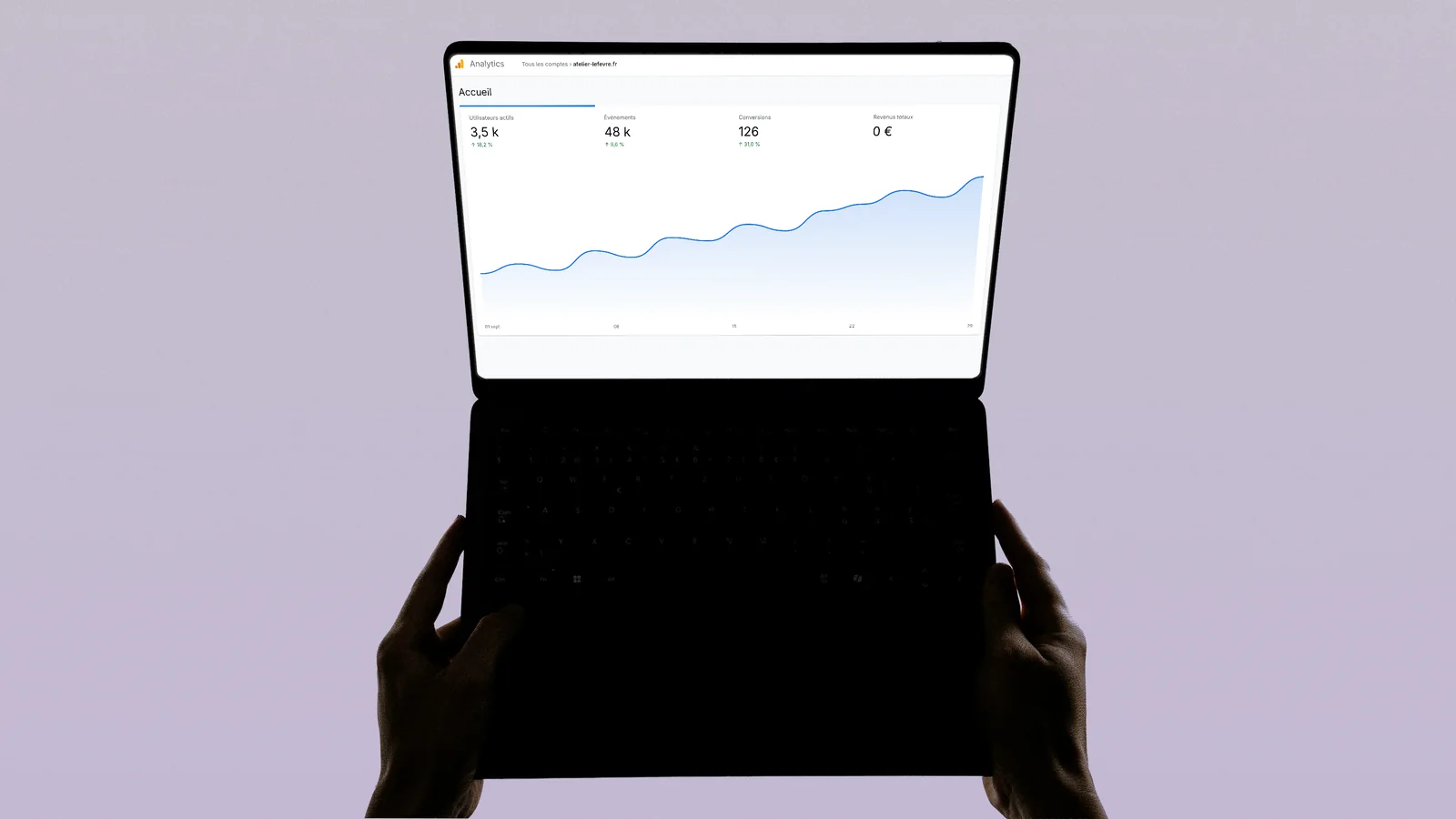
Google Analytics 4 (GA4) est l'outil gratuit de Google pour mesurer la fréquentation d'un site. Il a remplacé Universal Analytics, qui ne traite plus de données depuis le 1er juillet 2023. Depuis, l'interface et le vocabulaire ont encore changé. Ce guide suit l'ordre dans lequel vous en aurez besoin : installer, respecter le consentement, vérifier, définir ce qui compte pour vous, puis lire les bons rapports.
GA4 aujourd'hui : ce qui a changé
GA4 compte des événements, là où l'ancien Analytics comptait des sessions et des pages vues. Une page vue, un défilement, un clic vers un autre site, un formulaire envoyé : chaque action est un événement, accompagné de paramètres comme l'adresse de la page ou le texte du lien.
Le deuxième changement date de mars 2024. Les « conversions » de GA4 s'appellent désormais « événements clés ». Le mot « conversion » ne désigne plus qu'un événement clé importé dans Google Ads pour mesurer et optimiser des campagnes. Si vous ne faites pas de publicité Google, vous ne manipulerez que des événements clés, et vos rapports affichent une colonne du même nom.
Dernière nouveauté utile : le groupe de canaux par défaut compte un canal « Assistant IA », pour les visites venues d'assistants comme ChatGPT, Gemini, Copilot, Deepseek ou Grok. Les visites issues des AI Overviews et du mode IA de Google restent comptées dans la recherche naturelle.
Installer GA4 sur votre site
- 1 Sur analytics.google.com, ouvrez Administration, cliquez sur « Créer », puis créez un compte et une propriété (nom, fuseau horaire, devise).
- 2 Ajoutez un flux de données Web avec l'adresse de votre site. Laissez les mesures améliorées activées.
- 3 Dans les détails du flux, copiez l'ID de mesure, qui commence par « G- ».
- 4 Installez la balise de l'une de ces façons : par l'intégration native de votre CMS (Shopify, Wix, WooCommerce…), en collant la balise Google juste après l'ouverture de l'en-tête (head) de chaque page, ou par Google Tag Manager.
- 5 Comptez jusqu'à 30 minutes avant l'arrivée des premières données.
Tag Manager demande un peu plus de temps au départ. Il en fait gagner ensuite : vous y ajoutez un suivi de clic, une balise publicitaire ou une règle de consentement sans toucher au code du site.
Respecter le consentement : bandeau et mode Consentement
En France, la CNIL rappelle que les cookies ne peuvent être déposés qu'après le consentement de l'internaute, sauf exceptions, et que refuser doit être aussi simple qu'accepter. L'exemption prévue pour la mesure d'audience suppose des statistiques anonymes, produites pour le seul compte de l'éditeur et sans recoupement. En pratique, traitez GA4 comme un outil soumis au consentement : ses cookies ne se posent qu'après un « Accepter ». En Belgique, en Suisse ou au Québec, les règles ne sont pas identiques : vérifiez celles qui s'appliquent à votre public.
Le mode Consentement de Google ne fournit aucun bandeau. Il reçoit le choix fait dans votre bandeau et l'applique aux balises Google. Sa version 2, mise à jour en novembre 2023, transmet quatre signaux : analytics_storage (cookies de mesure), ad_storage (cookies publicitaires), ad_user_data (envoi de données à Google pour la publicité) et ad_personalization (publicité personnalisée).
Il existe deux réglages. En mode de base, les balises restent bloquées tant que le visiteur n'a pas accepté. En mode avancé, elles se chargent avant son choix et, s'il refuse, envoient des signaux sans cookie que GA4 utilise pour modéliser les données manquantes. Ce choix engage votre politique de confidentialité : faites-le valider par la personne chargée des données personnelles dans votre entreprise.
Attendez-vous à des chiffres plus bas
Avec un bandeau conforme, GA4 ne voit pas les visiteurs qui refusent (mode de base) ou les estime (mode avancé). Vos chiffres seront donc inférieurs à la fréquentation réelle. Suivez l'évolution d'un mois sur l'autre plutôt que les valeurs absolues.
Vérifier l'installation : Temps réel et DebugView
Ouvrez votre site dans un autre onglet, acceptez les cookies, puis regardez le rapport Temps réel : votre visite doit apparaître. Pour contrôler chaque événement, utilisez DebugView (Administration, puis Affichage des données). Activez d'abord le mode débogage avec Tag Assistant (tagassistant.google.com) ou le mode Aperçu de Tag Manager. Cliquez ensuite sur vos boutons et envoyez un formulaire de test : chaque événement s'affiche avec ses paramètres.
Si rien n'apparaît, regardez d'abord votre bandeau. Google précise que DebugView n'affiche pas les événements quand le mode Consentement refuse les cookies Analytics.
Les trois types d'événements
Google distingue les événements qui arrivent seuls de ceux que vous devez mettre en place.
- Automatiques : first_visit (première visite), session_start (début de session), user_engagement et page_view, plus les mesures améliorées, activées par un interrupteur dans le flux de données (défilement jusqu'à 90 % de la page, clics vers un autre domaine, recherche interne, vidéos, téléchargements de fichiers, début et envoi de formulaire).
- Recommandés : des noms prévus par Google pour les actions courantes, comme generate_lead (formulaire ou demande d'informations envoyé), sign_up ou purchase. Google conseille de les préférer, car ils profitent des fonctions de rapport actuelles et futures.
- Personnalisés : ceux que vous nommez vous-même. Ils n'apparaissent pas dans la plupart des rapports standards, sauf si vous les marquez comme événements clés ou les lisez dans une exploration.
Un point à connaître : les clics sur un numéro de téléphone (liens « tel: ») ne figurent pas dans les mesures améliorées. Il faut les suivre vous-même.
Créer vos événements clés pas à pas
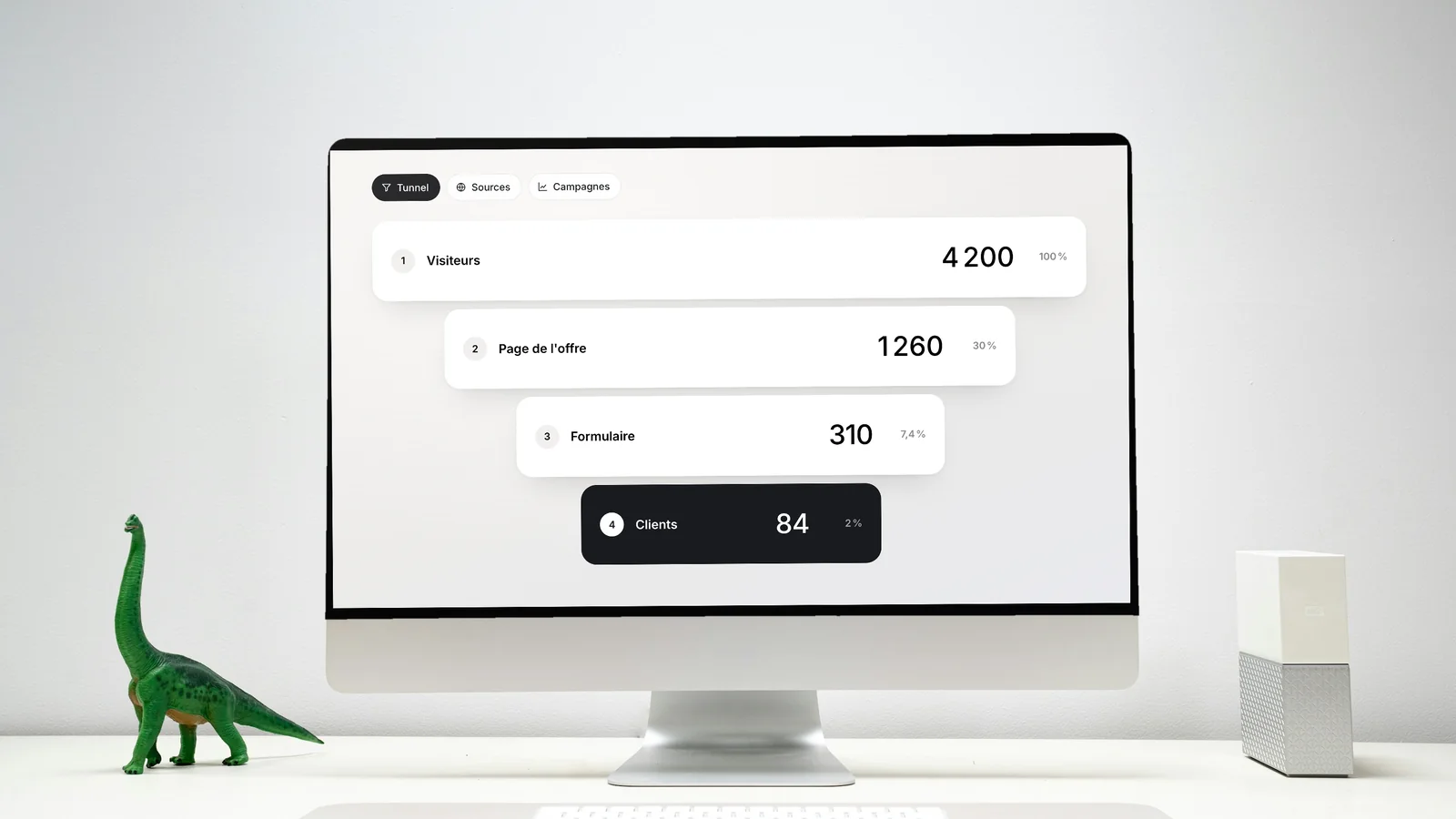
Un événement clé mesure une action importante pour votre activité. Pour un site vitrine, pensez à la demande de devis envoyée, au clic sur le téléphone et au rendez-vous réservé. Pour une boutique, l'achat (purchase) est déjà marqué par défaut. Ces mêmes événements servent à suivre chaque étape d'un tunnel de vente.
Prenons un exemple : suivre une demande de devis
- 1 Faites aboutir votre formulaire sur une page de remerciement dédiée, par exemple /merci.
- 2 Dans Administration, sous Affichage des données, ouvrez Événements, puis cliquez sur « Créer un événement ».
- 3 Nommez-le generate_lead (le nom recommandé par Google), basez-le sur l'événement page_view et indiquez l'adresse de votre page de remerciement.
- 4 Activez « Marquer comme événement clé » à la création, ou plus tard depuis la liste des événements.
- 5 Envoyez un formulaire de test et vérifiez son arrivée dans DebugView.
Pour le téléphone, créez dans Tag Manager un déclencheur sur les clics de liens qui commencent par « tel: », envoyez un événement nommé par exemple clic_telephone, puis marquez-le comme événement clé. Une propriété standard accepte jusqu'à 30 événements clés : gardez-en peu, ce sont eux que vous lirez chaque mois. Configurez-les dès l'installation ; Google permet même de les déclarer avant la première collecte.
Les rapports à regarder chaque mois
| Rapport | Ce qu'il montre | La question à vous poser |
|---|---|---|
| Acquisition de trafic | Sessions, engagement et événements clés par canal | Quel canal amène des demandes, au-delà des visites ? |
| Pages et écrans | Vues et temps d'engagement par page | Quelles pages sont lues, et lesquelles sont ignorées ? |
| Pages de destination | La première page vue de chaque session | Vos pages d'entrée retiennent-elles le visiteur ? |
| Événements | Le nombre de chaque événement | Vos événements clés arrivent-ils bien, sans doublon ? |
| Temps réel | Les visites des dernières minutes | Une campagne ou une publication vient-elle de partir ? |
Comparez toujours avec la période précédente et avec la même période de l'année passée. Plutôt que de viser une valeur « normale » de taux d'engagement ou de durée, suivez vos propres chiffres page par page : une baisse sur une page précise vous dit où regarder.
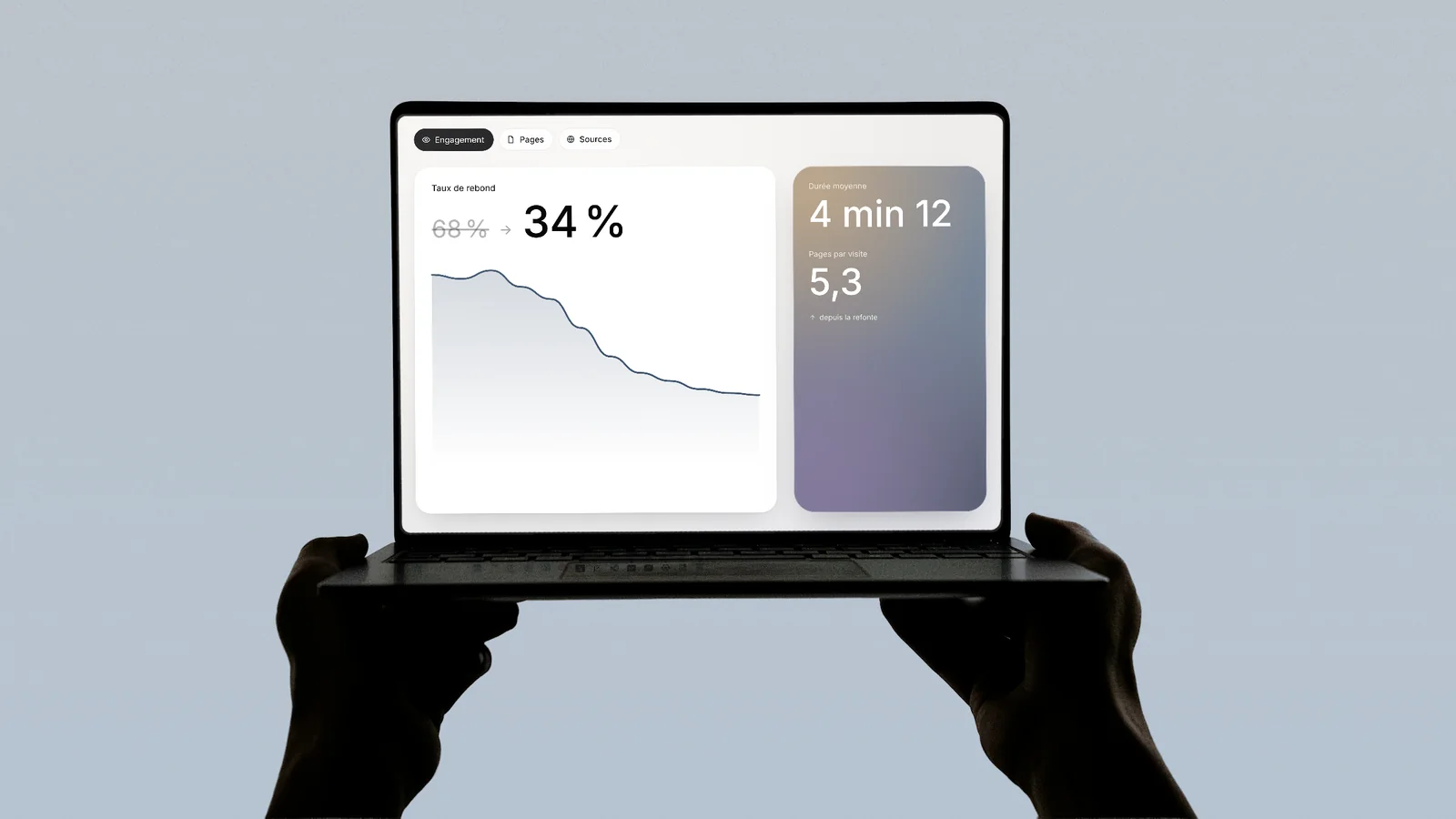
GA4 considère une session comme engagée si elle dure plus de 10 secondes, compte un événement clé ou au moins deux pages vues. Le taux de rebond en est l'inverse. Par défaut, la plupart des rapports ne l'affichent pas : ajoutez-le avec « Personnaliser le rapport », puis « Ajouter une métrique ». Pour agir sur une page qui fait fuir, lisez notre guide pour réduire le taux de rebond.
Lire vos sources de trafic et baliser vos liens
Dans Acquisition de trafic, GA4 range chaque visite dans un canal. Voici ceux que vous verrez le plus souvent.
- Recherche naturelle : les résultats non payants des moteurs, y compris les AI Overviews et le mode IA de Google. C'est le reflet de votre référencement.
- Accès direct : l'adresse saisie à la main ou un lien enregistré.
- Recherche sponsorisée : vos annonces sur les moteurs de recherche.
- Réseaux sociaux (recherche naturelle) : vos publications non payantes.
- Site référent : les liens depuis d'autres sites, comme un annuaire, un article de presse ou un partenaire.
- Assistant IA : les assistants conversationnels, comme ChatGPT, Gemini, Copilot, Deepseek ou Grok.
- Non attribué : aucune règle ne correspond. Un volume élevé mérite une vérification de vos liens balisés.
Pour qu'un lien d'e-mail, de publication ou de QR code soit bien rangé, ajoutez-lui des paramètres UTM. Google demande toujours ces trois-là : utm_source (l'origine, par exemple newsletter), utm_medium (le support, par exemple email) et utm_campaign (le nom de l'opération). Sans eux, les rapports affichent « (not set) ». Le Campaign URL Builder de Google construit l'adresse pour vous.
Prenons un exemple : une boulangerie de Trois-Rivières envoie sa lettre d'information de décembre. Le lien vers sa page de commande se termine par ?utm_source=newsletter&utm_medium=email&utm_campaign=noel. Dans GA4, les commandes venues de cet e-mail apparaissent alors à part, au lieu d'être mêlées aux autres sources. Si vous achetez de la publicité, ces données aident aussi à arbitrer entre Google Ads et le référencement naturel.
Les erreurs fréquentes
- Votre propre trafic compté : dans le flux de données, ouvrez « Configurer les paramètres de la balise », puis « Définir le trafic interne » avec votre adresse IP. Créez ensuite le filtre de données « Trafic interne » en état Test, vérifiez-le, puis passez-le en Actif. Une fois actif, l'exclusion est définitive.
- Aucun événement clé configuré : GA4 compte alors des visites sans dire lesquelles rapportent.
- La balise installée deux fois, par exemple dans le thème et dans Tag Manager : chaque page vue compte double.
- Des liens sans UTM dans vos e-mails et vos publications.
- Un bandeau qui dépose les cookies avant le choix du visiteur, ou un bouton « Refuser » plus difficile à trouver que « Accepter ».
- La conservation des données réglée sur 2 mois : dans Administration, Paramètres des données, Conservation des données, choisissez 14 mois. Ce réglage touche les explorations, pas les rapports standards.
Matomo, Plausible : quand préférer une alternative
La CNIL admet que certains outils de mesure d'audience se passent de consentement, à des conditions strictes : servir uniquement l'éditeur du site, produire des statistiques anonymes, ne pas recouper les données ni suivre la navigation ailleurs. Elle propose aux fournisseurs une grille d'auto-évaluation, et c'est à l'éditeur de demander la preuve que son outil la respecte.
- Matomo indique pouvoir fonctionner sans consentement une fois son mode CNIL activé et un lien de désinscription affiché. En contrepartie, ce mode retire la mesure des campagnes et des canaux d'acquisition, les cartes de chaleur et les enregistrements de sessions.
- Plausible n'utilise pas de cookies et stocke les données dans l'Union européenne. L'éditeur affirme que sa mesure ne demande pas de bandeau. Ses rapports sont plus simples que ceux de GA4.
GA4 reste le choix logique si vous faites de la publicité Google et voulez relier vos événements clés à vos campagnes. Une alternative sans cookie convient mieux à un site vitrine qui veut compter l'ensemble de ses visiteurs sans dépendre du bandeau. Rien n'empêche d'utiliser les deux.
Et une fois les données en place
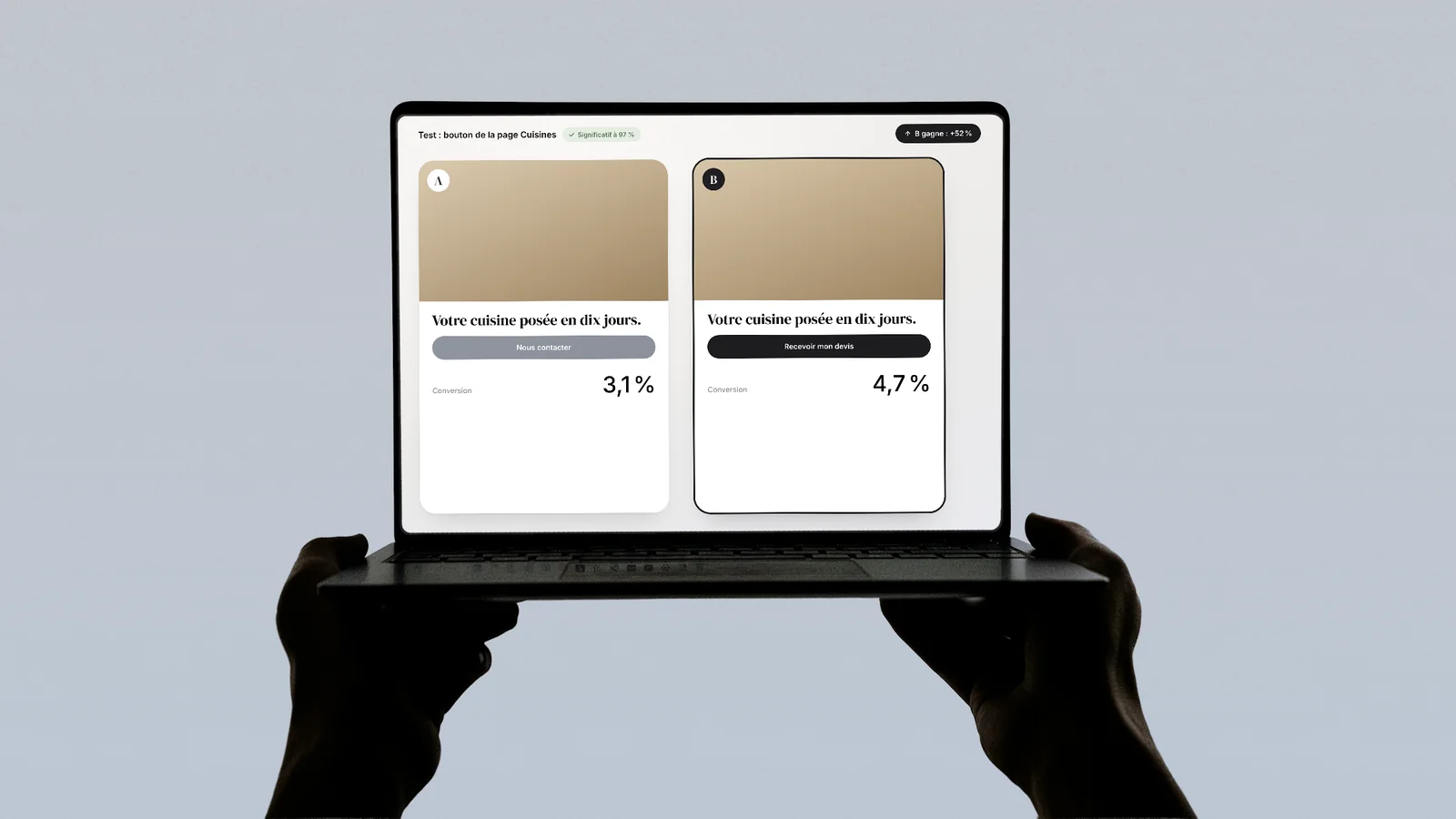
Avec vos événements clés, vous savez quelles pages amènent des demandes. L'étape suivante consiste à améliorer les autres, par exemple en testant vos pages une variante à la fois. Si les chiffres montrent un site qui attire du monde sans convertir, l'audit gratuit dit par où commencer. Quand le problème vient de la structure du site, une refonte de site règle la question à la racine.
Revue mensuelle de 30 minutes
Une fois par mois, notez quatre chiffres dans un tableau : les sessions, les événements clés, le canal qui en apporte le plus et la page de destination qui en apporte le plus. Comparez avec le mois précédent, puis choisissez une seule amélioration à mener d'ici la revue suivante.
Questions fréquentes
Conversions ou événements clés : quelle différence dans GA4 ?
Depuis mars 2024, GA4 appelle « événement clé » une action importante que vous suivez dans Analytics, comme un formulaire envoyé ou un achat. Le mot « conversion » est réservé à Google Ads : c'est un événement clé importé dans Ads pour mesurer et optimiser vos campagnes. Si vous ne faites pas de publicité Google, seuls les événements clés vous concernent.
Google Analytics 4 est-il conforme au RGPD ?
Il peut l'être, à condition de bien le régler. En France, ses cookies ne se déposent qu'après le consentement du visiteur, recueilli par un bandeau où refuser est aussi simple qu'accepter. Pour les transferts vers les États-Unis, Google indique que Google LLC est certifiée au Data Privacy Framework, cadre reconnu par l'Union européenne le 10 juillet 2023. Votre politique de confidentialité doit aussi le mentionner.
Comment GA4 calcule-t-il le taux de rebond ?
Il le déduit du taux d'engagement : le taux de rebond est la part des sessions qui durent 10 secondes ou moins, sans événement clé et avec moins de deux pages vues. Pour l'afficher dans vos rapports et le faire baisser, consultez notre guide sur le taux de rebond.
Comment exclure son propre trafic de GA4 ?
Dans Administration, ouvrez votre flux de données, puis « Configurer les paramètres de la balise » et « Définir le trafic interne » : saisissez l'adresse IP de vos bureaux. Créez ensuite un filtre de données « Trafic interne » en état Test, vérifiez qu'il repère bien vos visites, puis passez-le en Actif. L'exclusion s'applique alors définitivement aux nouvelles données.
Faut-il passer par Google Tag Manager pour installer GA4 ?
Pas forcément. Pour un site simple, la balise Google collée dans l'en-tête ou l'intégration native de votre CMS suffit, avec les mesures améliorées activées. Tag Manager devient utile dès que vous suivez des actions que GA4 ne voit pas seul, comme les clics sur votre numéro de téléphone, ou que vous gérez plusieurs balises et le consentement au même endroit.
Sources
- Présentation de Google Analytics, la nouvelle génération d'Analytics, Aide Google Analytics, 2026
- Événements et événements clés, Aide Google Analytics, 2026
- Google updates Google Analytics data tracking to ensure consistency with Google Ads, Social Media Today, 21 mars 2024
- Marquer des événements comme événements clés, Aide Google Analytics, 2026
- Créer et modifier des événements, Aide Google Analytics, 2026
- Configurer Analytics pour un site Web et/ou une application, Aide Google Analytics, 2026
- Événements collectés automatiquement, Aide Google Analytics, 2026
- Mesures améliorées, Aide Google Analytics, 2026
- Événements recommandés, Aide Google Analytics, 2026
- À propos des événements, Aide Google Analytics, 2026
- Afficher les données en mode débogage (DebugView), Aide Google Analytics, 2026
- Taux d'engagement et taux de rebond, Aide Google Analytics, 2026
- Groupe de canaux par défaut, Aide Google Analytics, 2026
- Collecter des données de campagne avec des URL personnalisées, Aide Google Analytics, 2026
- Exclure le trafic interne, Aide Google Analytics, 2026
- Conservation des données, Aide Google Analytics, 2026
- Mode Consentement sur les sites Web et les applications mobiles, Aide Google Analytics, 2026
- Comportement des balises en fonction du consentement, Aide Google Analytics, 2026
- Configurer le mode Consentement sur les sites Web, Google for Developers, 2026
- Bannières cookies trompeuses : la CNIL met en demeure des éditeurs de sites web, CNIL, 12 décembre 2024
- Cookies : solutions pour les outils de mesure d'audience, CNIL, 4 juillet 2025
- Google Analytics et transferts de données : comment mettre son outil de mesure d'audience en conformité, CNIL, 15 novembre 2023
- Google Ads data transfers (Data Privacy Framework), Google, 9 septembre 2024
- How do I configure Matomo without tracking consent for French visitors (CNIL exemption)?, Matomo, 2026
- Data policy, Plausible Analytics, 2026